Wiki Create · Trains
Station de train
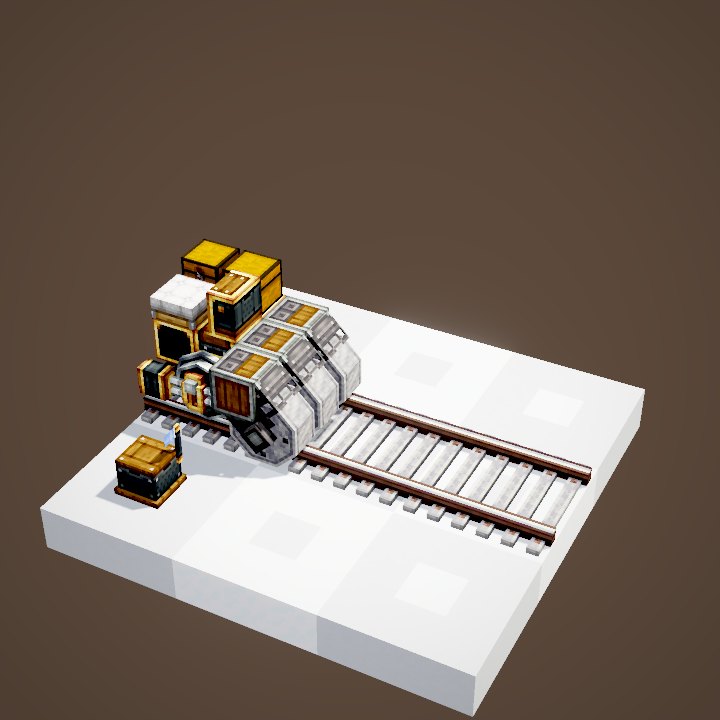
La station de train est le point de départ de tout réseau ferré de Create. C'est là qu'on assemble un train à partir de blocs, qu'on le redémonte, et c'est vers elle que roulent les trains qui suivent un planning. Une station se pose à côté d'un rail de train et marque un point précis de la voie, dans un sens donné.
Fiche technique
- Catégorie
- Trains
- Fabrication
- 1 boitier de train + 1 boussole = 2 stations (sans forme)
- Pose
- Clic droit sur un rail avec la station en main, puis la poser à 16 blocs au plus
- Rôle
- Arrêt nommé du réseau, assemblage et désassemblage des trains
- Sens
- Un train ne s'arrête qu'en arrivant dans le sens de la flèche du repère
- Comparateur
- Signal tant qu’un train est à quai
- Planning automatique
- Un planning posé dans la station est copié sur chaque train qui s'y arrête
- Version
- Create 6.0.8 · Minecraft 1.21.1
Fabrication à l'établi (sans forme)
→ 2 stations de train
Poser une station
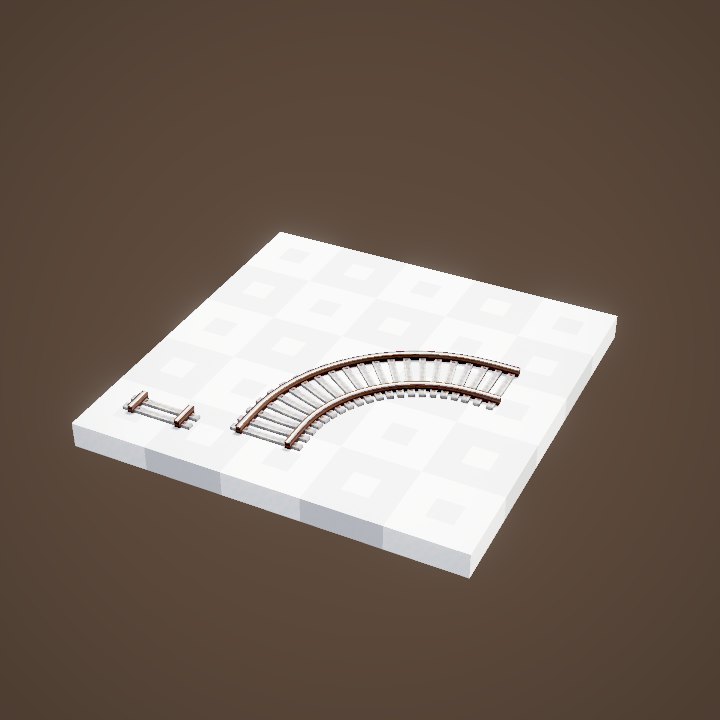
Avec la station en main, fais d'abord un clic droit sur un rail : la case visée s'entoure de vert. Pose ensuite la station n'importe où dans un rayon de 16 blocs autour de ce rail, au sol ou dans un mur. Un repère bleu apparaît sur la voie : c'est lui, et non le bloc, qui marque l'arrêt.
Les arrêts du réseau
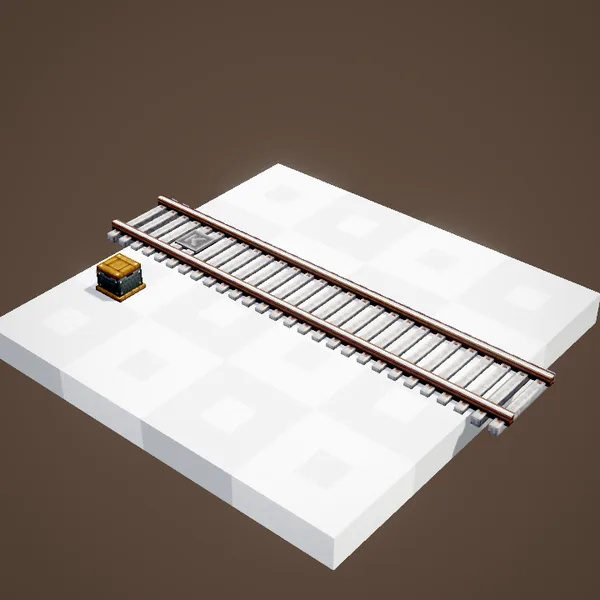
Chaque station porte un nom, modifiable dans son interface. Ce nom est ce que vise un planning de train : « aller à Mine », « aller à Ferme ». Plusieurs stations peuvent partager un nom ; le train va alors à la plus proche.
Le mode assemblage
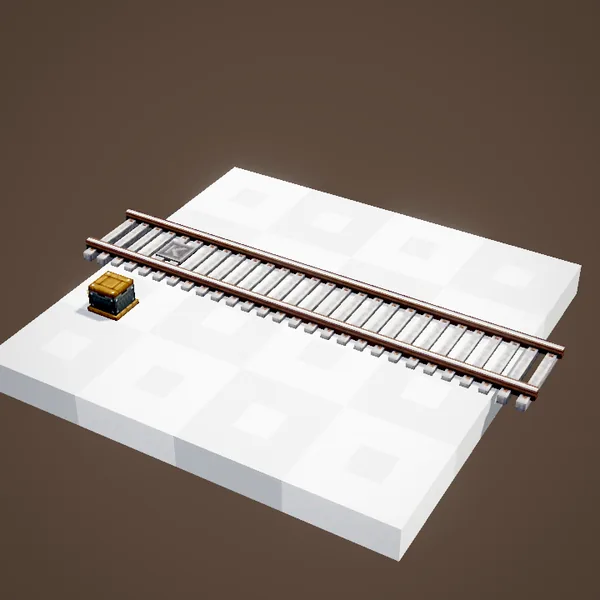
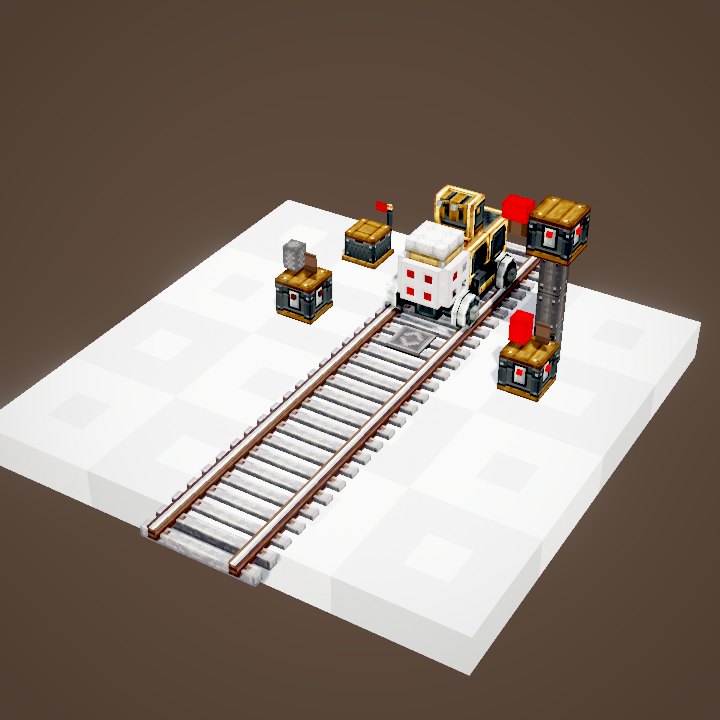
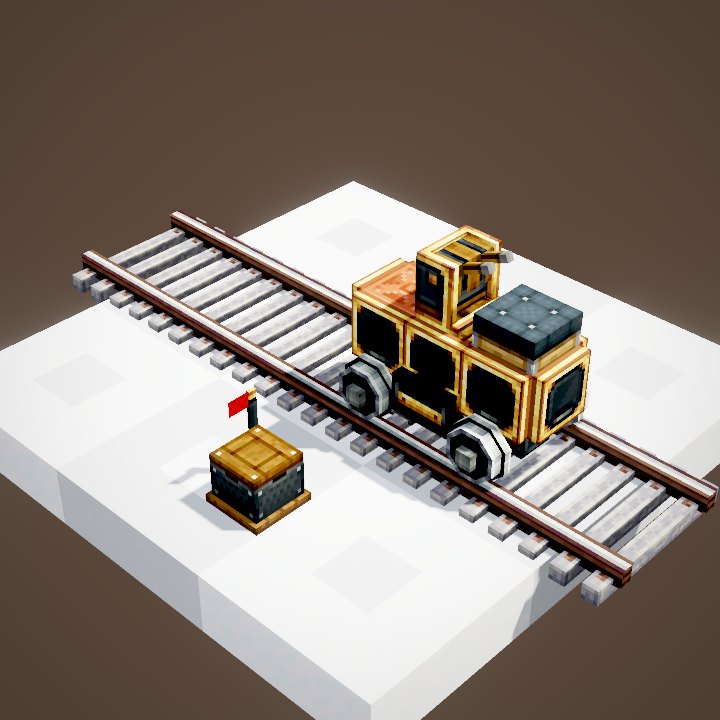
Un clic droit sur la station ouvre son interface. Le bouton d'assemblage change le drapeau de la station et affiche sur la voie l'emplacement des bogies trouvés. C'est dans ce mode qu'on construit son train, bloc par bloc, sur les rails devant la station.
Une station fermée au trafic
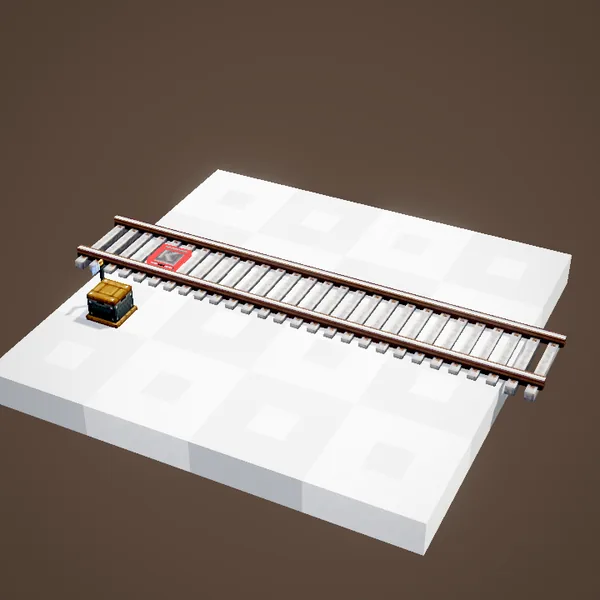
Tant qu'une station est en mode assemblage, aucun train programmé ne s'y arrête : les plannings qui la visent attendent. Pense à quitter ce mode une fois le train terminé, sinon une ligne entière peut rester bloquée sur le serveur.
Valider et partir
Quand le train est prêt, rouvre l'interface et valide l'assemblage : les blocs deviennent un train. Le drapeau reste levé tant que le train est à quai, puis s'abaisse quand il démarre. Notre animation reprend l'accélération réelle de Create, 3 blocs par seconde au carré.
Redémonter un train
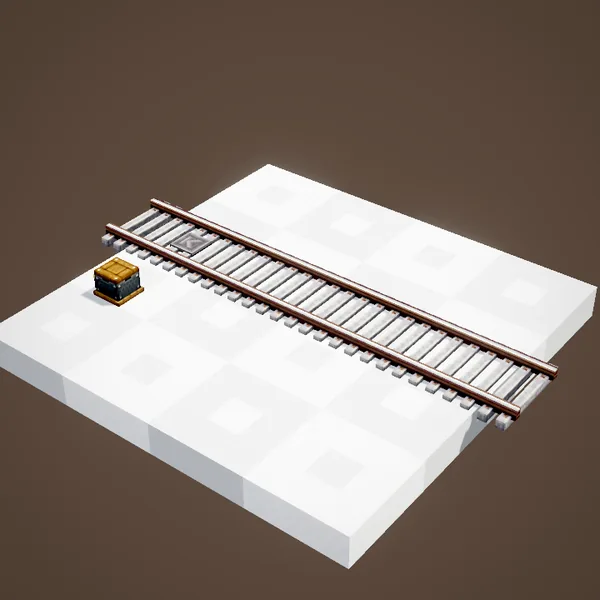
Un train ne redevient des blocs qu'à une station. Arrête-le sur le repère, ouvre l'interface et choisis le désassemblage : chaque bloc retrouve sa place sur la voie. Ailleurs, le train reste une entité, même immobile.
Un repère sur la carte
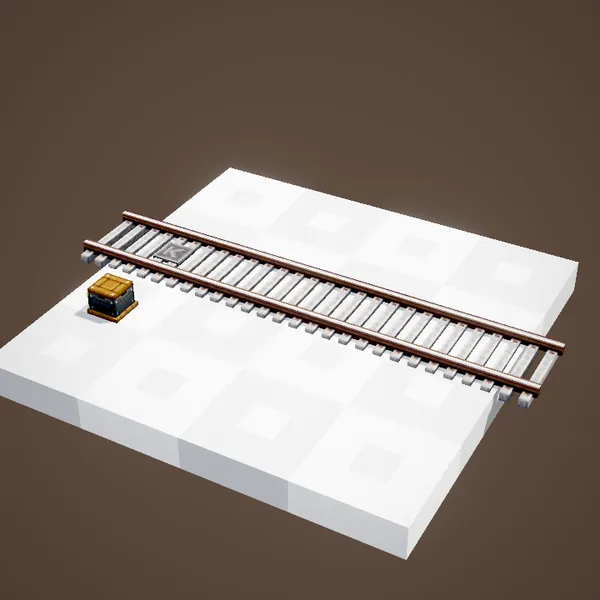
Une carte remplie utilisée sur la station y ajoute un marqueur portant son nom. Pratique pour dessiner le plan d'un réseau sur un mur de cartes, ou pour retrouver une gare lointaine.
Déplacer un train avec la clé
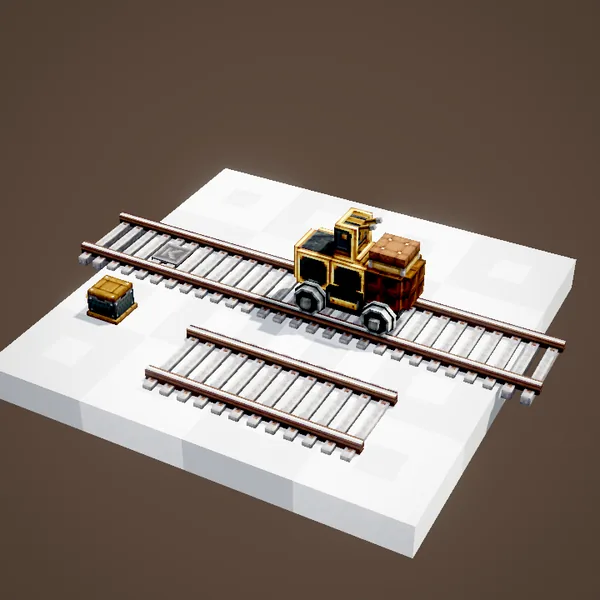
Un train assemblé peut être déplacé sur une voie voisine : clic droit sur le train avec la clé, puis sur le rail visé. Utile quand on a assemblé sur la mauvaise voie d'une gare à plusieurs quais.
Une destination pour le conducteur
Un train ne roule seul que s'il a un conducteur et un planning. La station est sa destination : le train y freine pour s'arrêter pile sur le repère, puis repart quand les conditions du planning sont remplies.
Savoir si un train est à quai
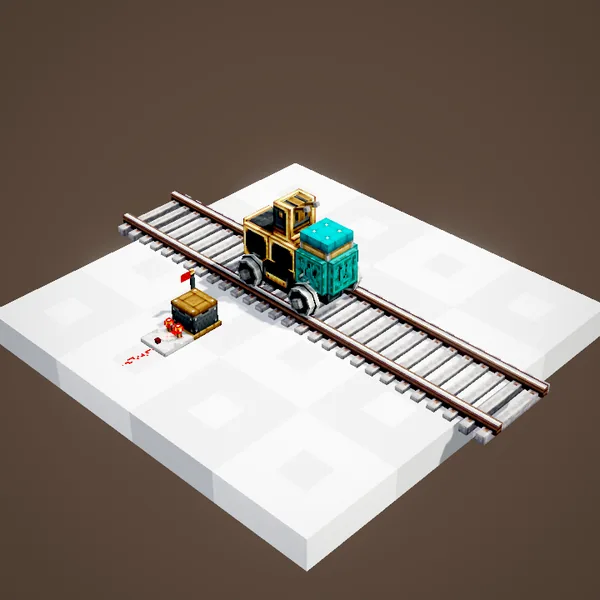
Un comparateur posé contre la station émet un signal tant qu'un train est présent. De quoi ouvrir des portes, lancer des tapis roulants de chargement ou afficher l'arrivée avec une liaison d'affichage.
Le sens compte
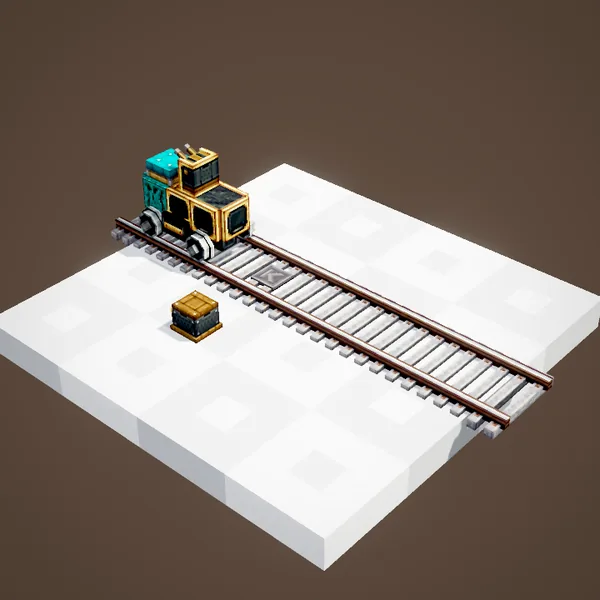
Le repère sur la voie a une flèche : la station n'accepte que les trains qui arrivent dans ce sens. Un train venu de l'autre côté passe sans s'arrêter. Pour un terminus desservi dans les deux sens, pose deux stations, une par sens.
Le planning automatique
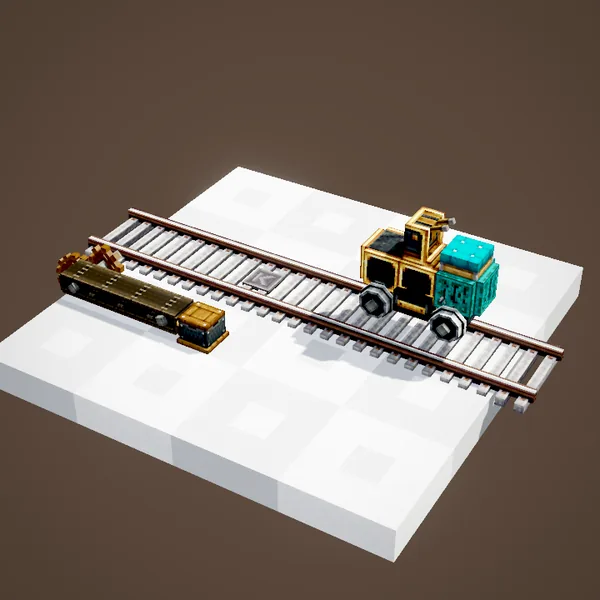
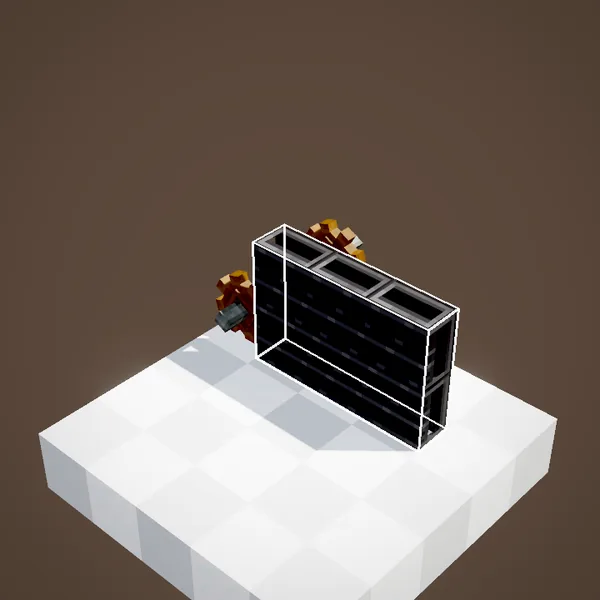
Un planning peut être posé dans la station elle-même, par exemple par un tapis roulant ou un entonnoir. Chaque train qui s'arrête ensuite en reçoit une copie, ce qui permet de reprogrammer toute une flotte sans monter à bord.
Copie, pas déplacement
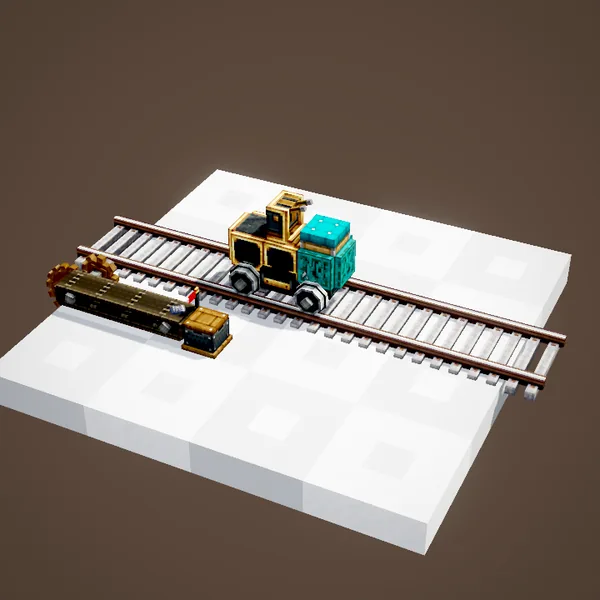
Le conducteur garde la copie et repart aussitôt avec sa nouvelle mission. Contrairement à un planning donné à la main, l'objet reste dans la station : il ne part pas avec le train et sert au suivant.
Sur un serveur
Donne des noms clairs et uniques à tes stations, avec le nom de ta base devant, pour éviter qu'un autre joueur ne les vise par erreur. Les jokers des plannings visent tout ce qui commence pareil.
Pages liées
← Tous les guides du wiki Create
Sources des chiffres (code de Create 6.0.8)
- Recette : crafting/kinetics/track_station.json
- Portée de pose : TrackTargetingBlockItem (16 blocs, plus avec une courbe)
- Assemblage, drapeau, désassemblage : StationBlockEntity (ASSEMBLING, flag.chase 0,1 par tick), StationRenderer
- Planning automatique : StationBlockEntity / ScheduleRuntime.setSchedule (isAutoSchedule)
- Accélération : CTrains : trainTopSpeed 28, trainTurningTopSpeed 14, poweredTrainTopSpeed 40, poweredTrainTurningTopSpeed 20, trainAcceleration 3
- Simulation : WIKI/train_sim.py (cantons, signaux, observateurs et drapeaux recalculés d'après le code de Create)
- Scènes : TrainStationScenes.assembly, autoSchedule (perroquets conducteurs non dessinés)
Textes et animations originaux de Create France, rendus d'après les scènes Ponder du mod. Create est un mod de la Create Team, non affilié à Create France.